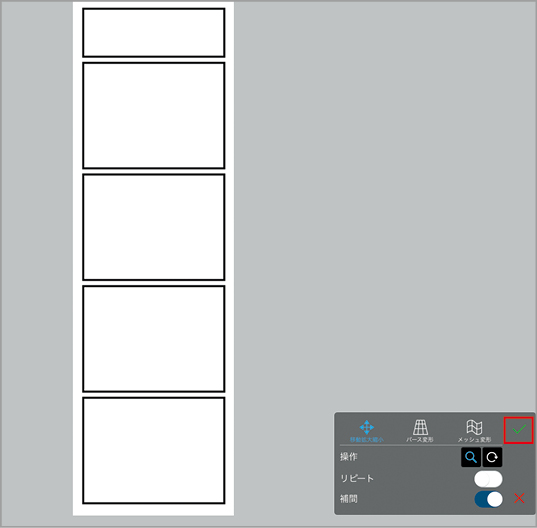
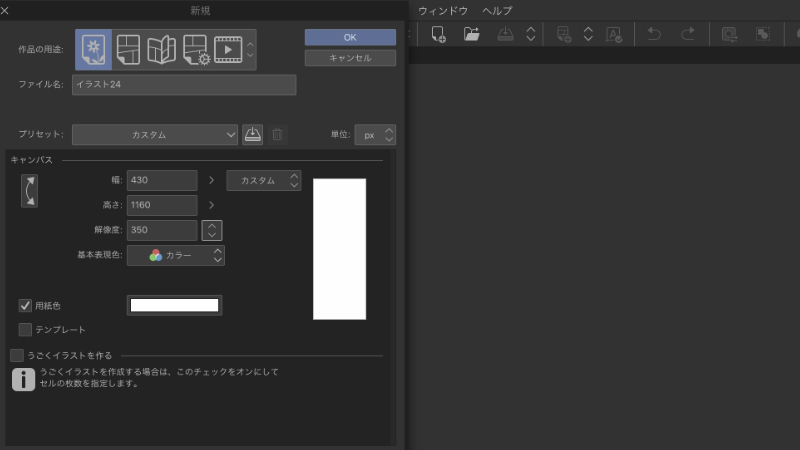
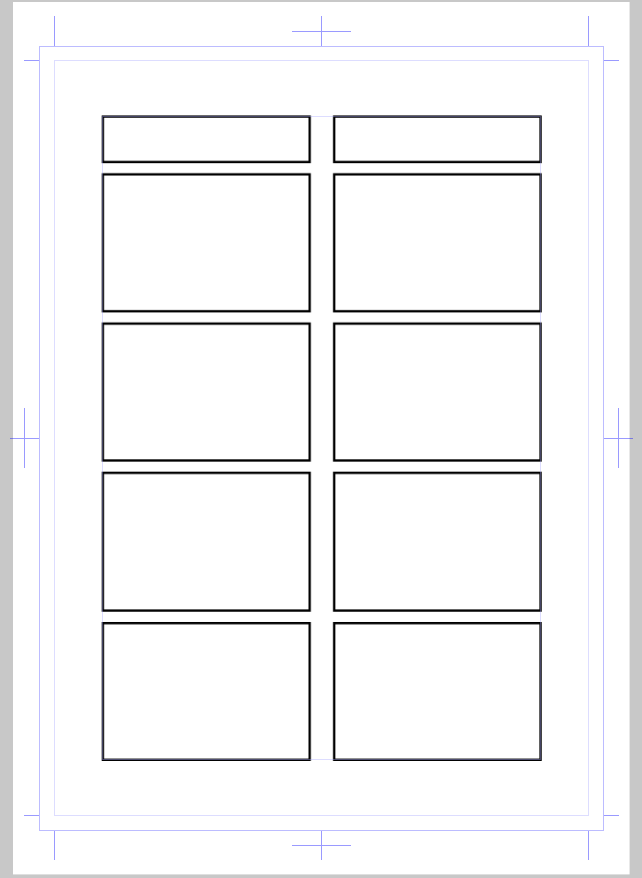
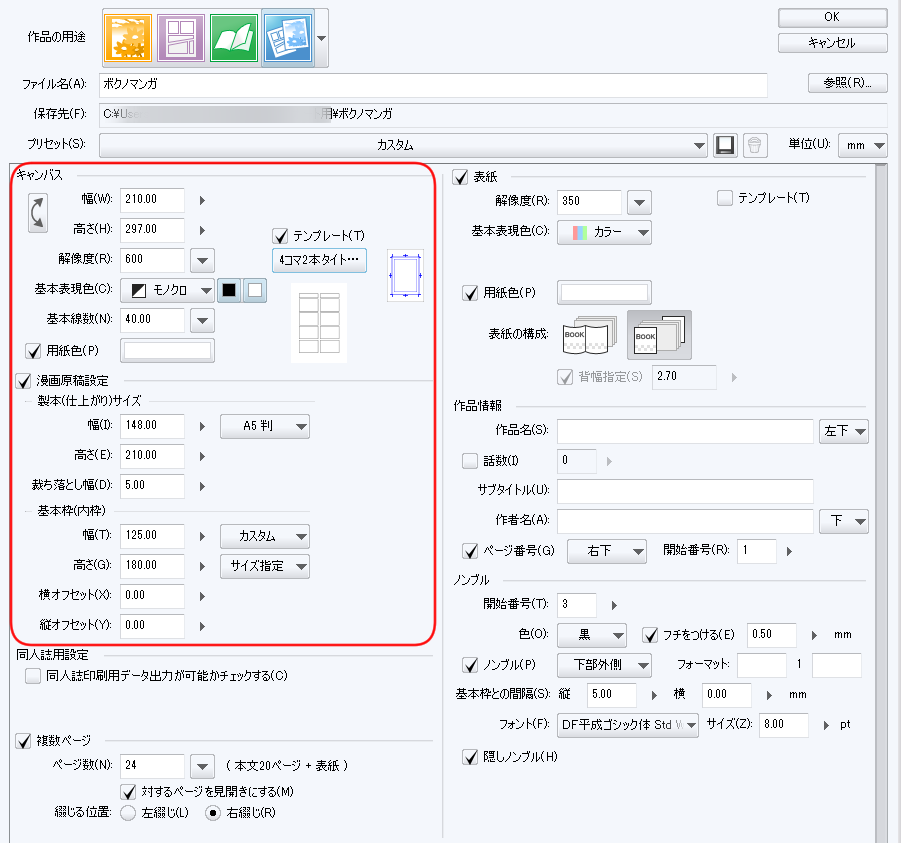
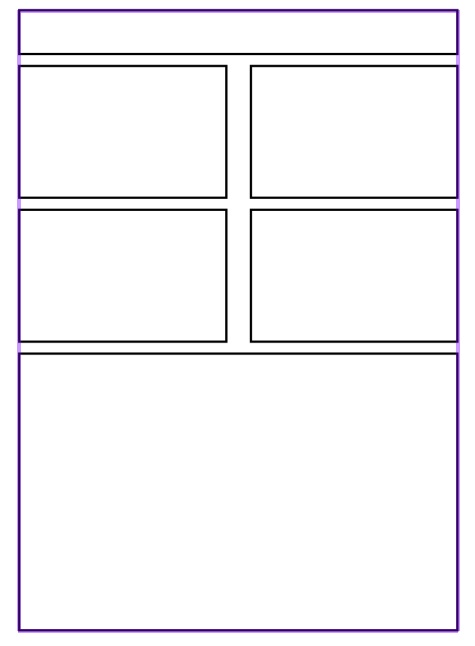
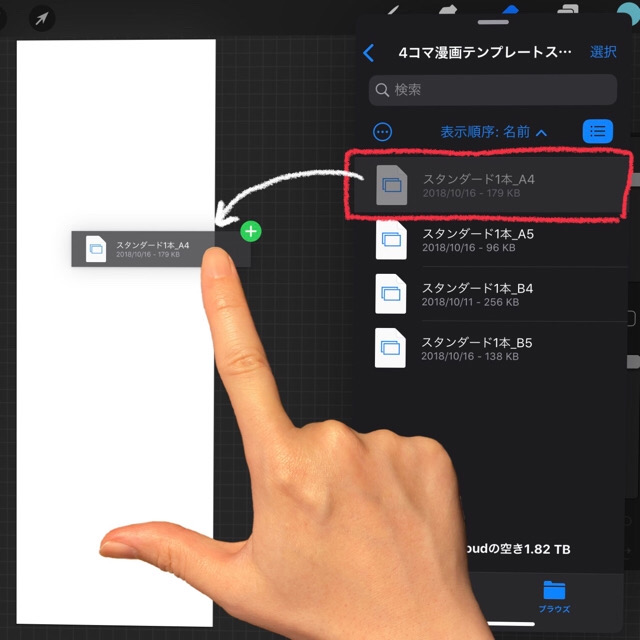
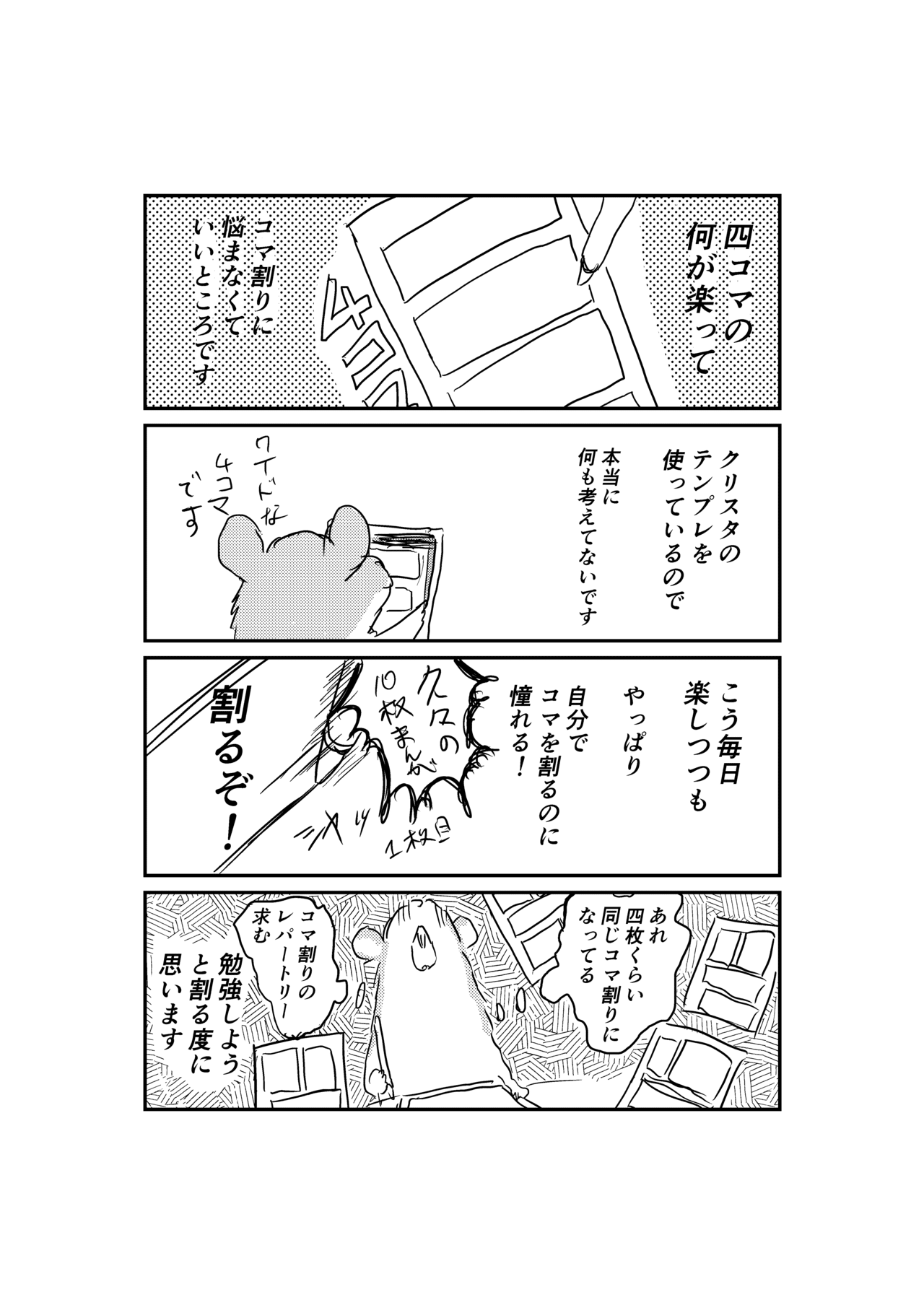
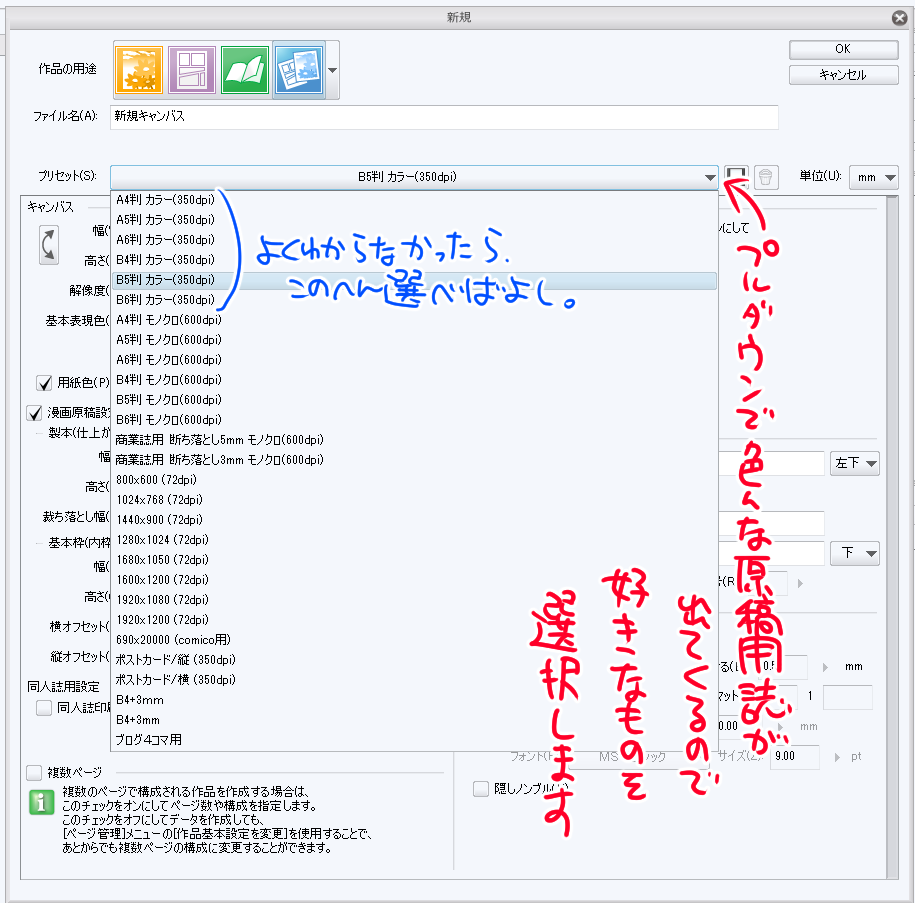
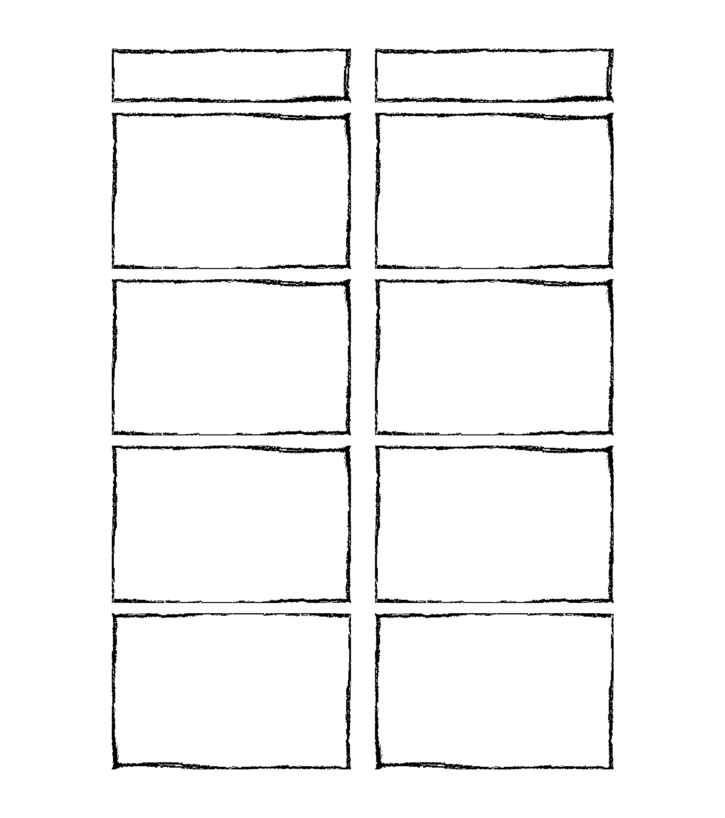
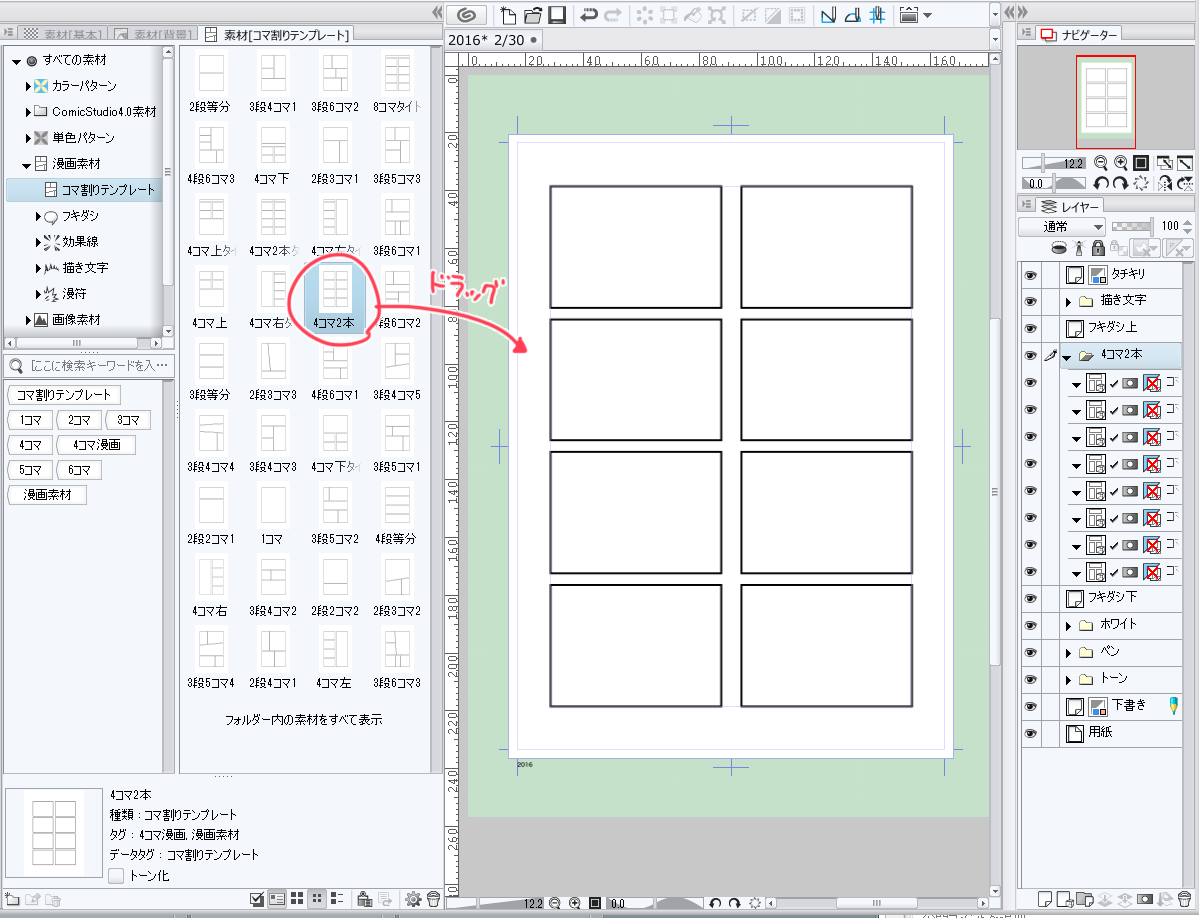
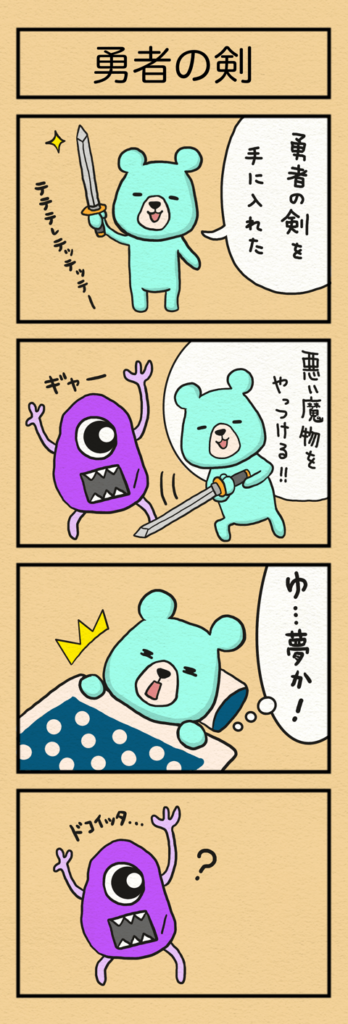
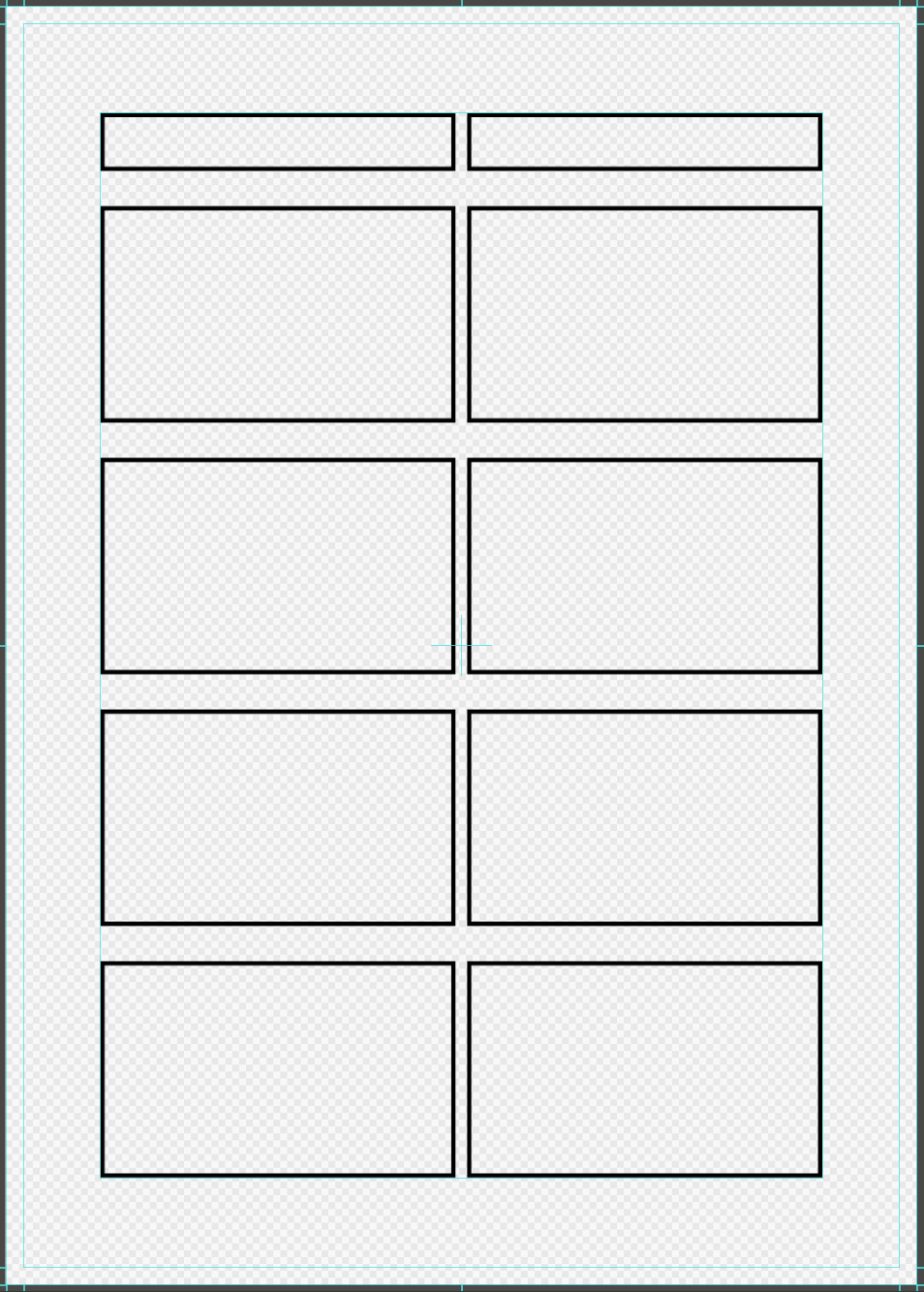
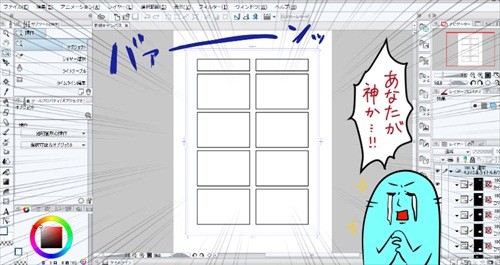
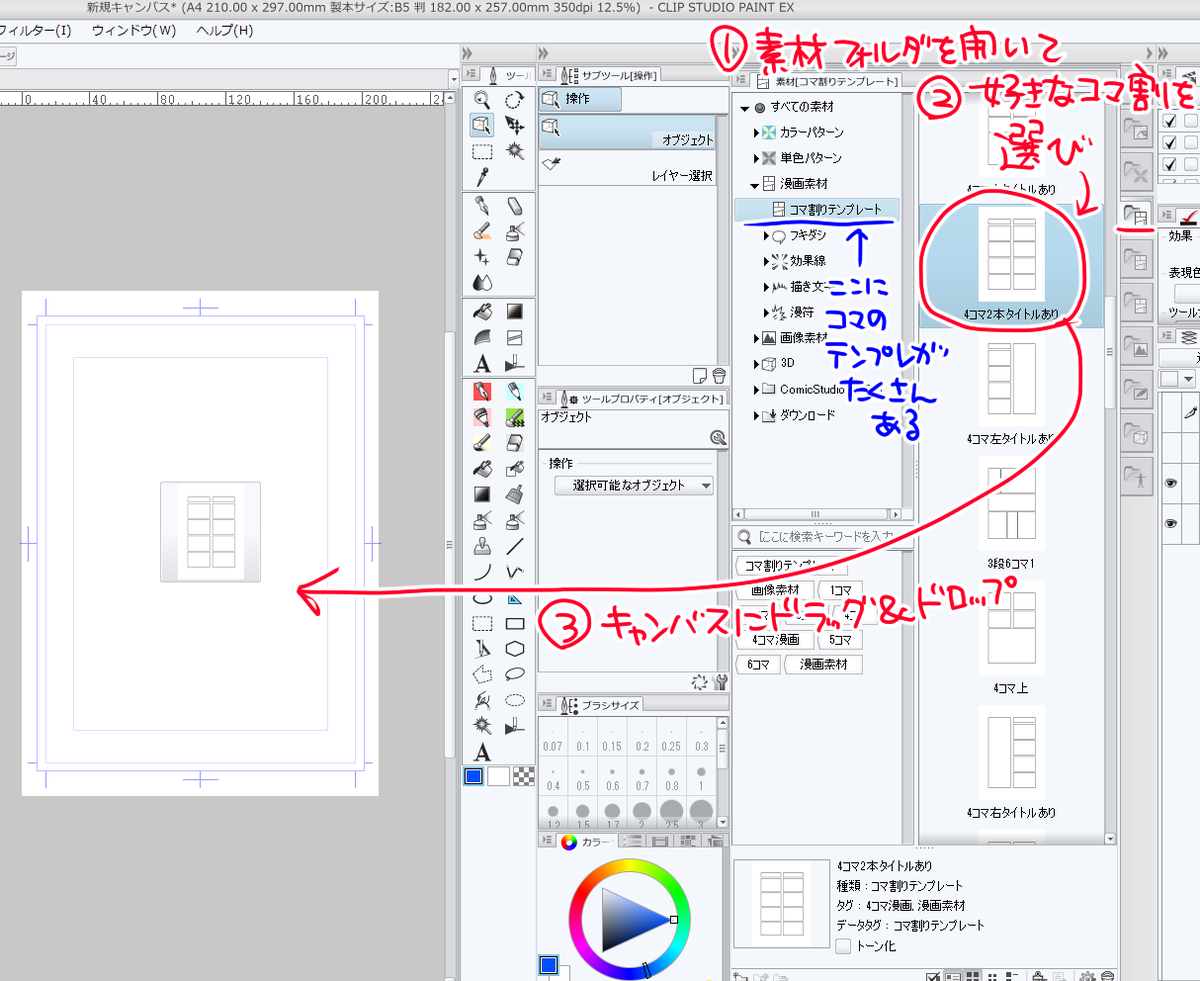
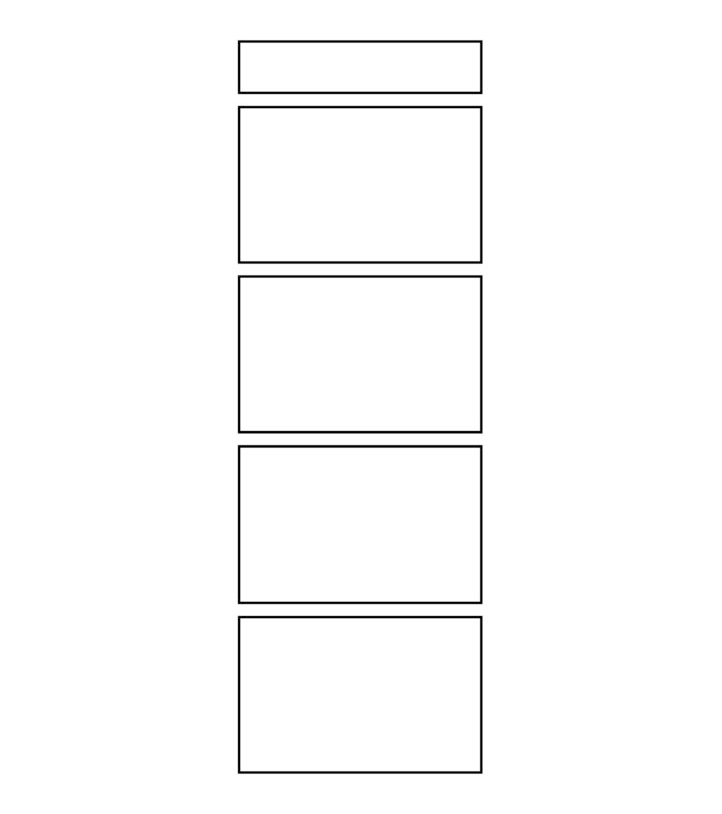
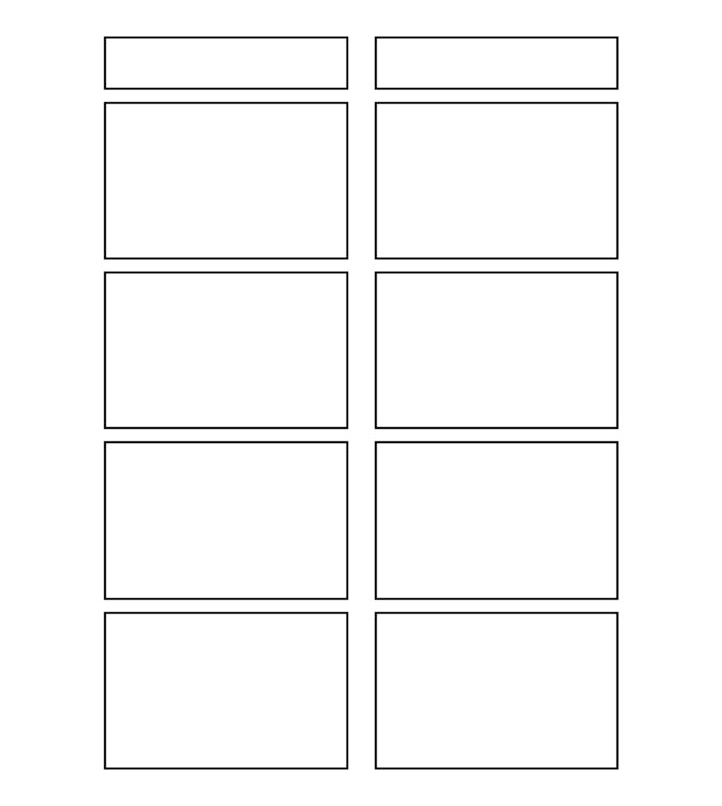
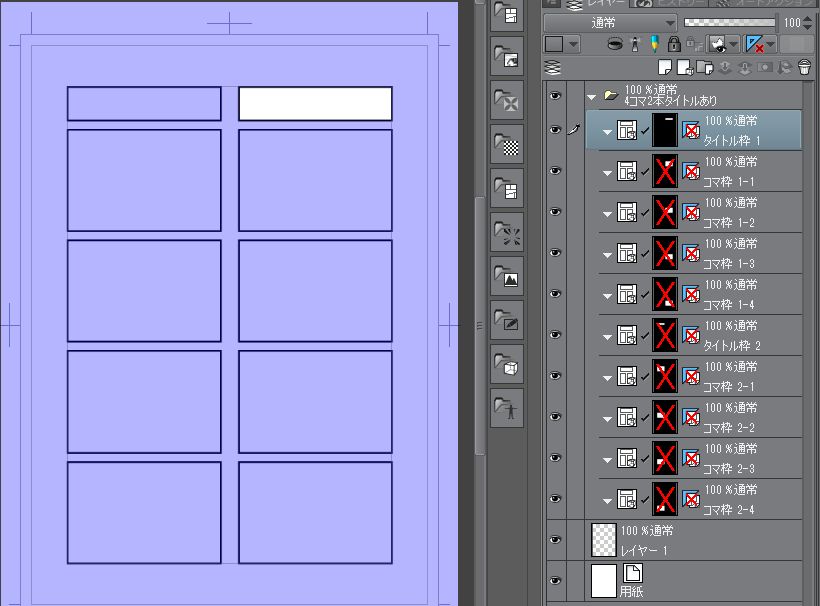
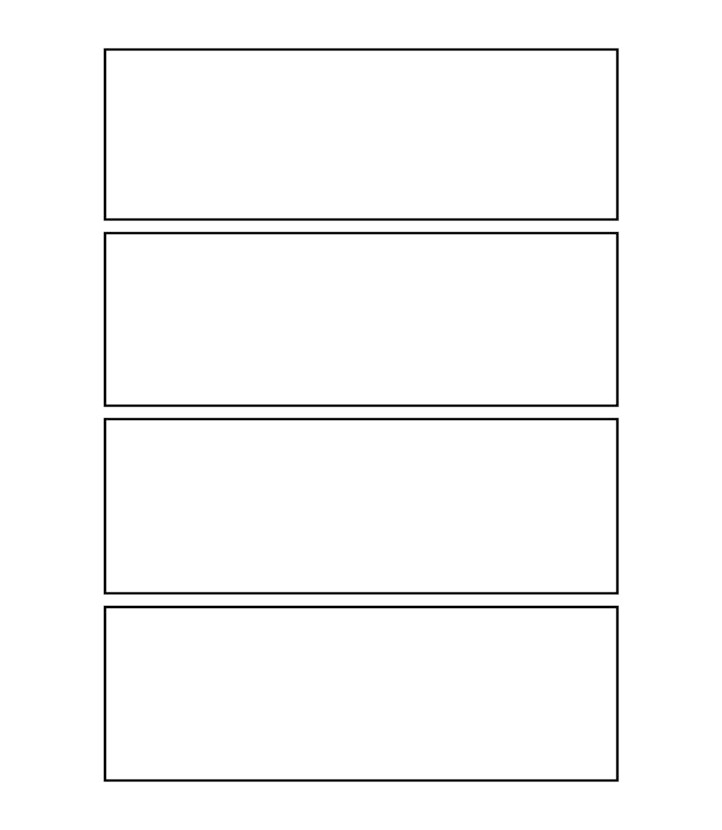
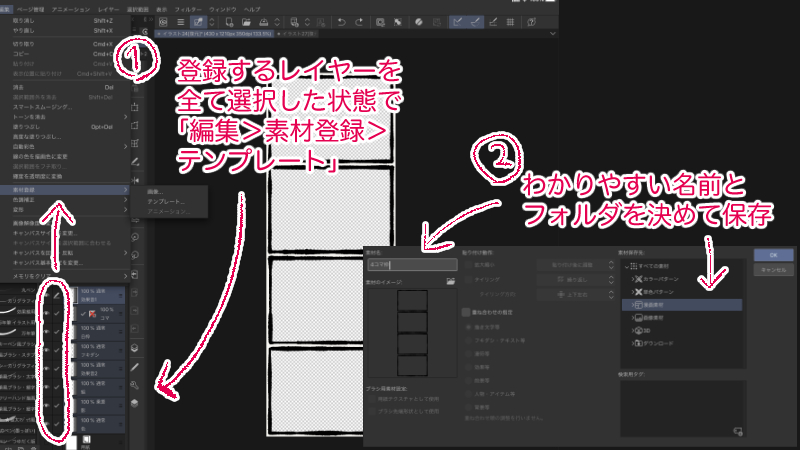
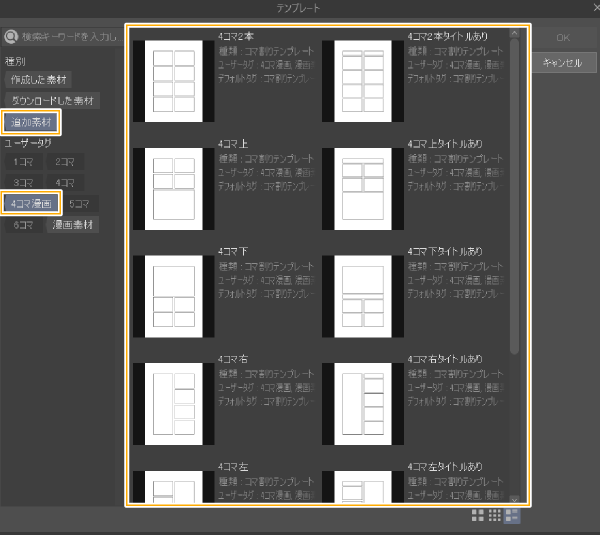
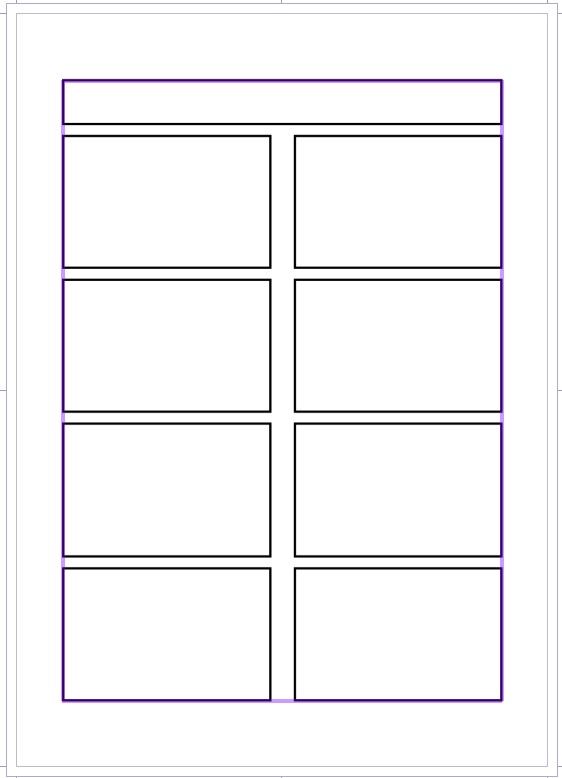
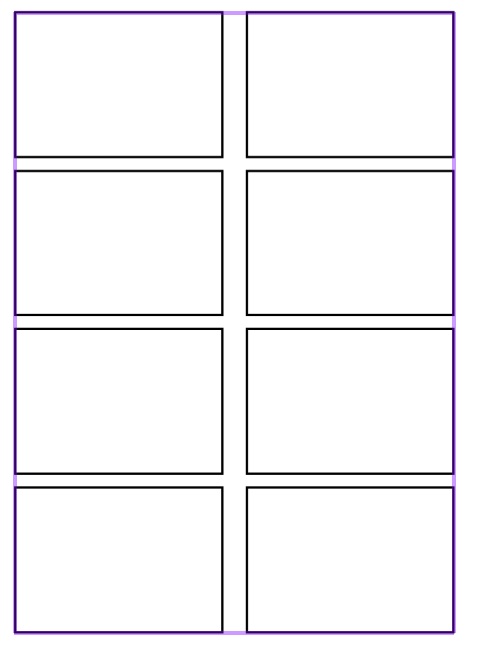
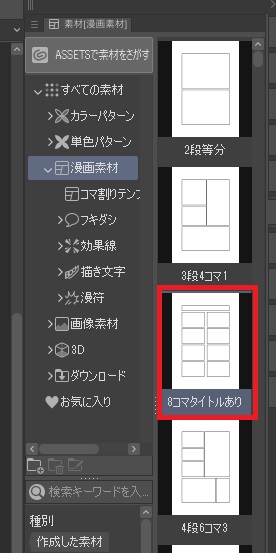
クリスタには様々な枠線のテンプレートがあります。 4コマ用のものも、タイトルの有無、8コマ漫画に対応したなどいくつかあります。 これを使わない手はない!ので、使ってみましょう。 コマフォルダを使わない方法 ファイル>新規 で新規ファイル作成
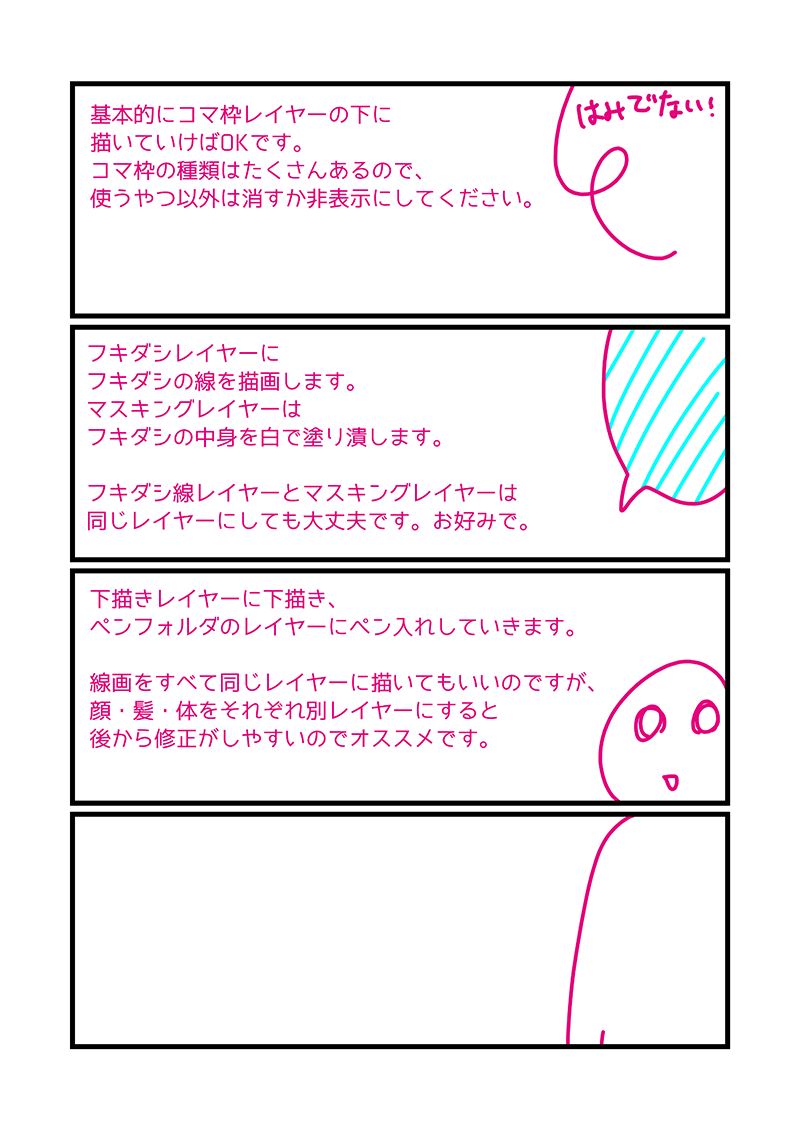
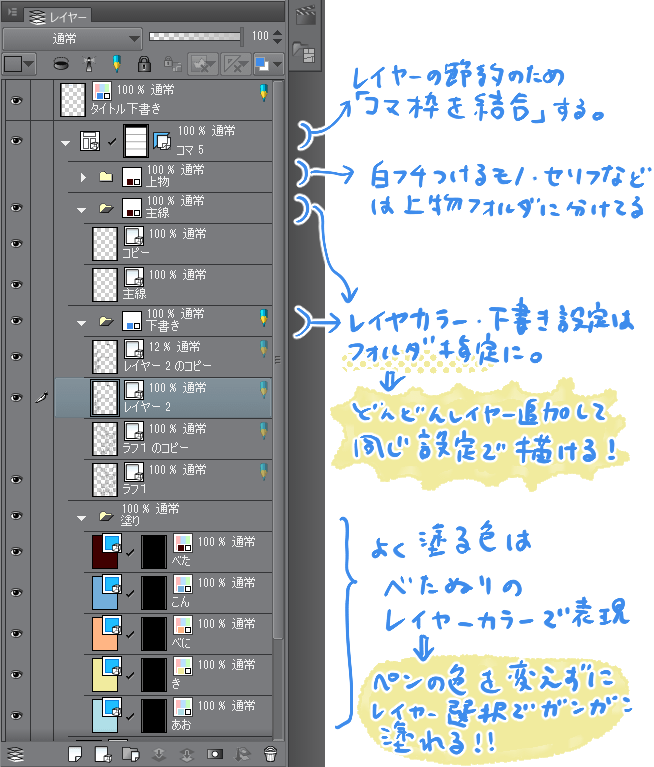
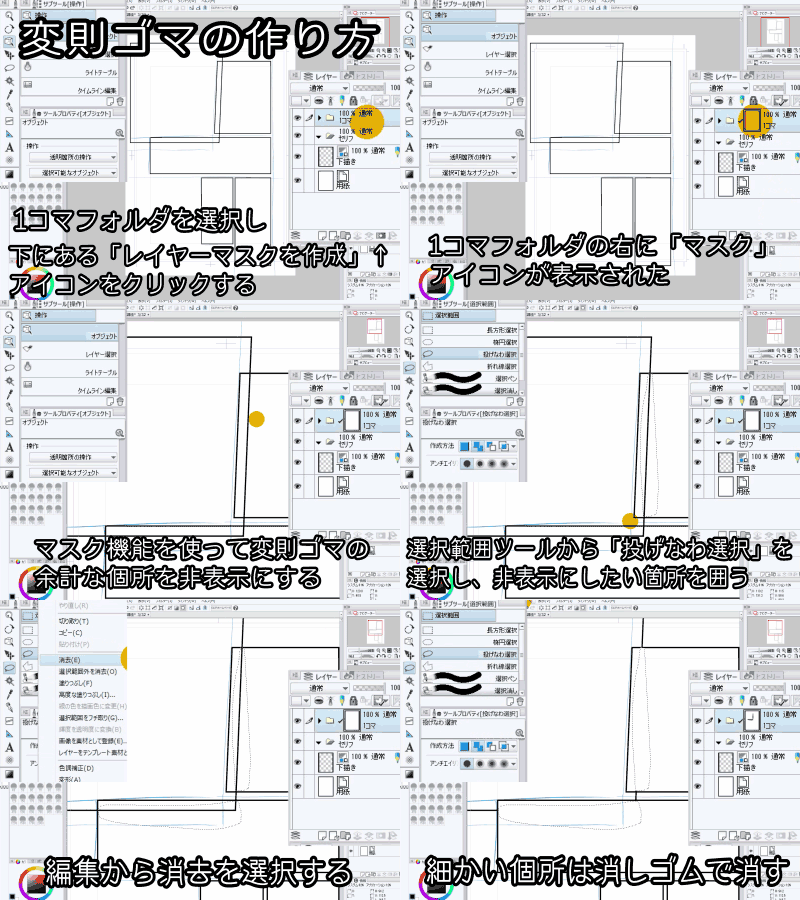
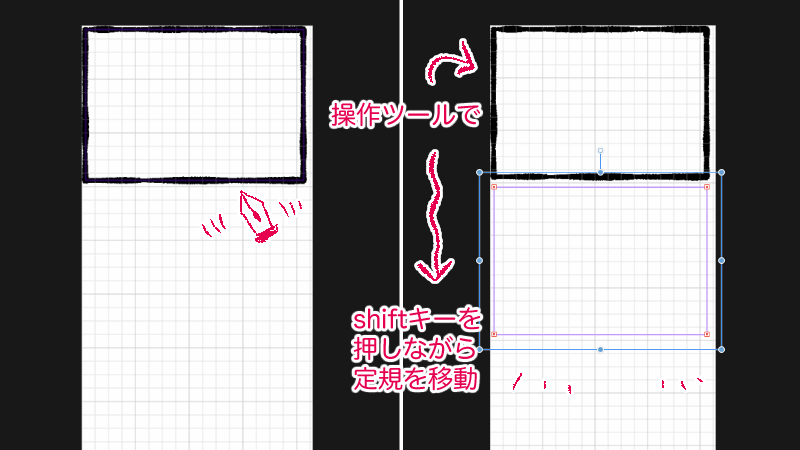
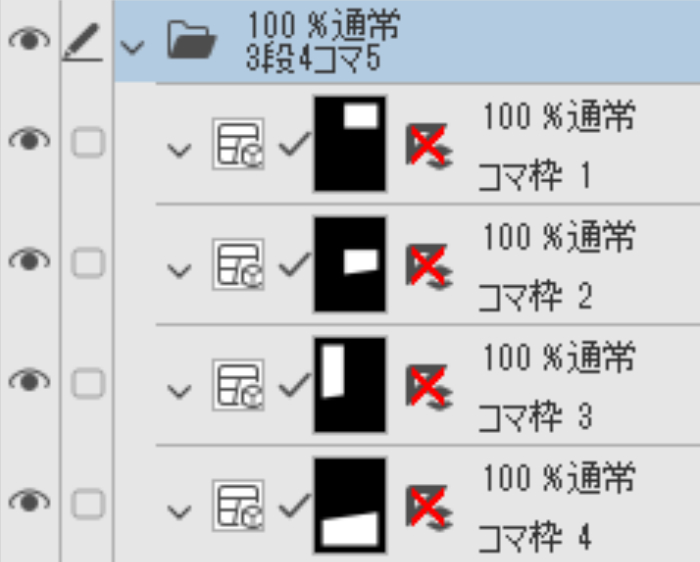
クリスタ 四コマ テンプレ- クリスタコマ枠から人物をはみ出させる コマ枠から人物やアイテムなどをはみ出させる方法。 コマ枠フォルダーをラスタライズする コマからはみ出した絵と、枠線が被っている部分を消します。 引いた 枠線の一部を消すにはラスタライズする 必要があります。 ラスタライズはレイ70以上 四 コマ テンプレ 7195 「コマプロパティ」 というダイアログが表示されるので、(必要なら線の幅を指定して) okボタンを押します。キャンバス中央にコマらしきものが追加されるはずです。ここまで4秒。 図:コマ素材のプロパティを指定する 図:レイヤーにコマが追加されました
クリスタ 四コマ テンプレのギャラリー
各画像をクリックすると、ダウンロードまたは拡大表示できます
 |  |  |
 |  |  |
 |  |  |
 |  | |
「クリスタ 四コマ テンプレ」の画像ギャラリー、詳細は各画像をクリックしてください。
 |  |  |
 |  |  |
 |  |  |
 |  | |
「クリスタ 四コマ テンプレ」の画像ギャラリー、詳細は各画像をクリックしてください。
 |  |  |
 |  |  |
 |  |  |
 |  |  |
「クリスタ 四コマ テンプレ」の画像ギャラリー、詳細は各画像をクリックしてください。
 |  |  |
 |  |  |
 |  |  |
 |  |  |
「クリスタ 四コマ テンプレ」の画像ギャラリー、詳細は各画像をクリックしてください。
 |  |  |
 |  |  |
 |  |  |
 |  |  |
「クリスタ 四コマ テンプレ」の画像ギャラリー、詳細は各画像をクリックしてください。
 |  |  |
 |  |  |
 |  |  |
 |  |  |
「クリスタ 四コマ テンプレ」の画像ギャラリー、詳細は各画像をクリックしてください。
 |  |  |
 |  |  |
 |  |  |
 |  | |
「クリスタ 四コマ テンプレ」の画像ギャラリー、詳細は各画像をクリックしてください。
 |  |  |
 |  |  |
 |  |  |
 |  |  |
「クリスタ 四コマ テンプレ」の画像ギャラリー、詳細は各画像をクリックしてください。
 |  |  |
 |  | |
 | 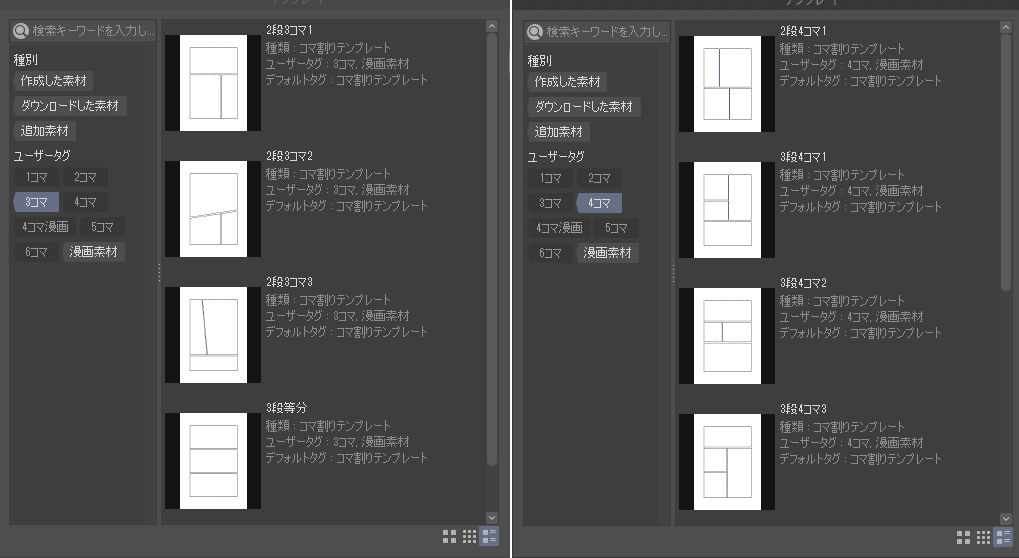 |
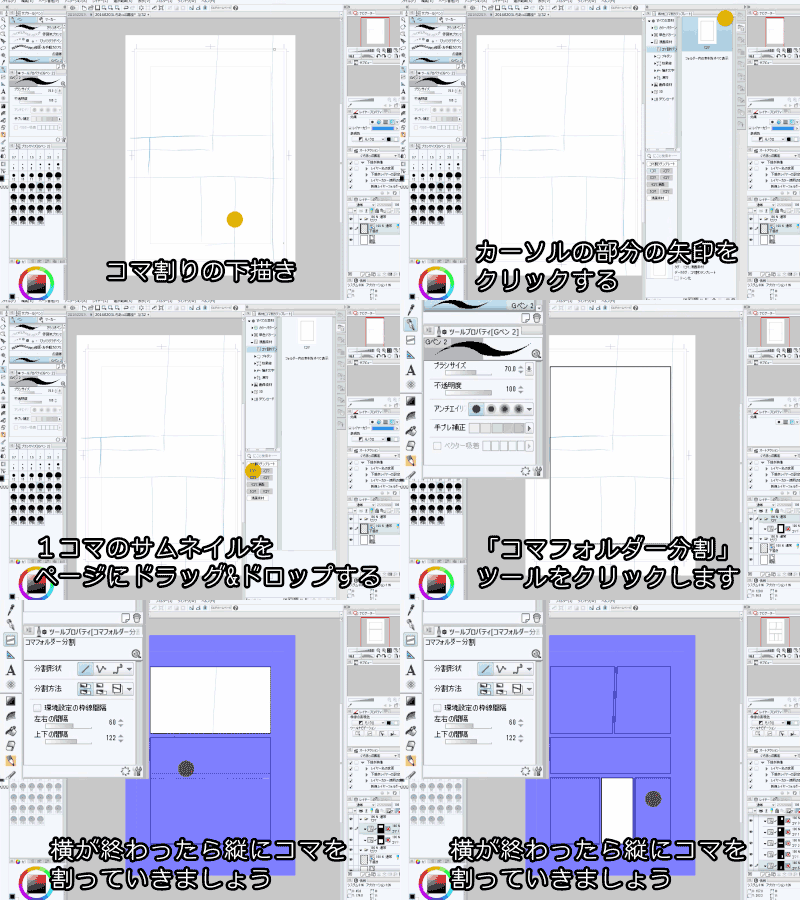
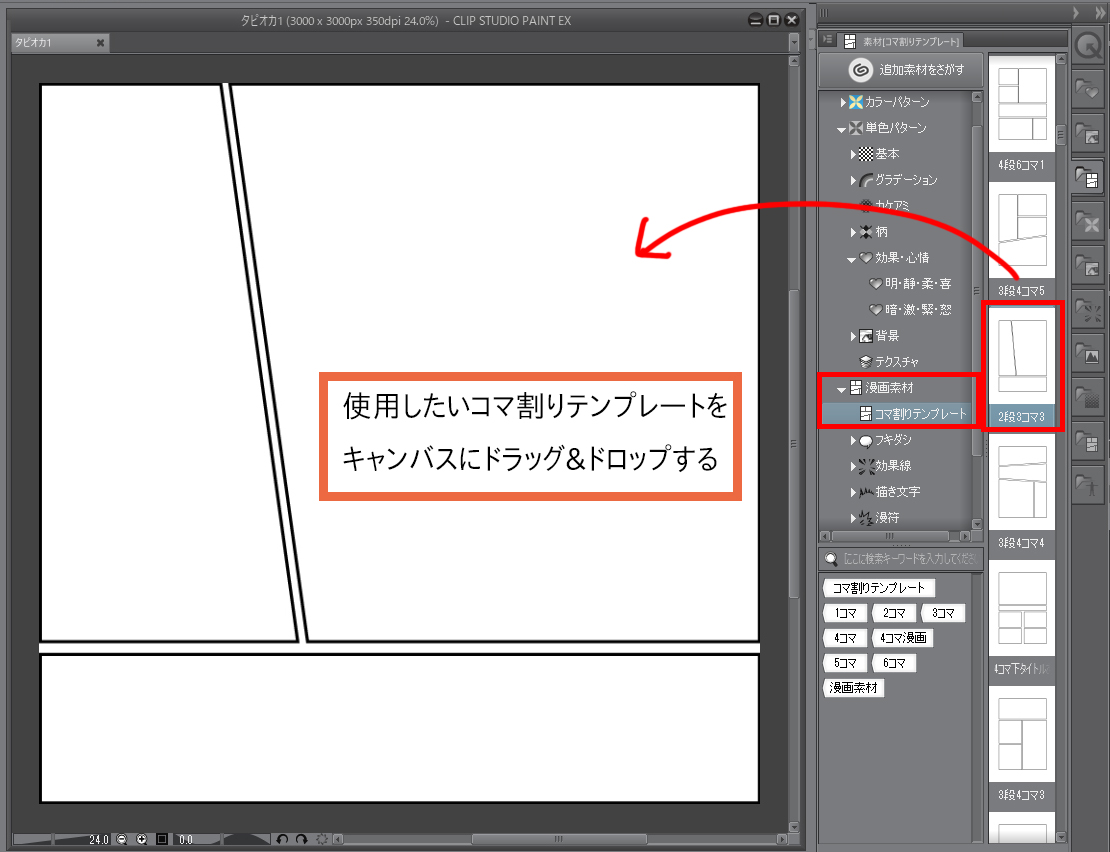
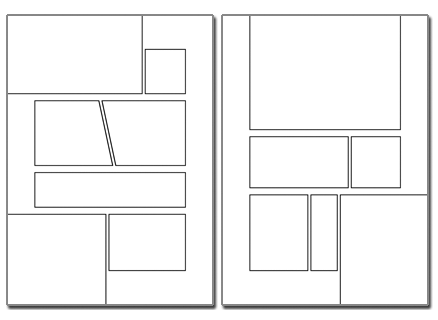
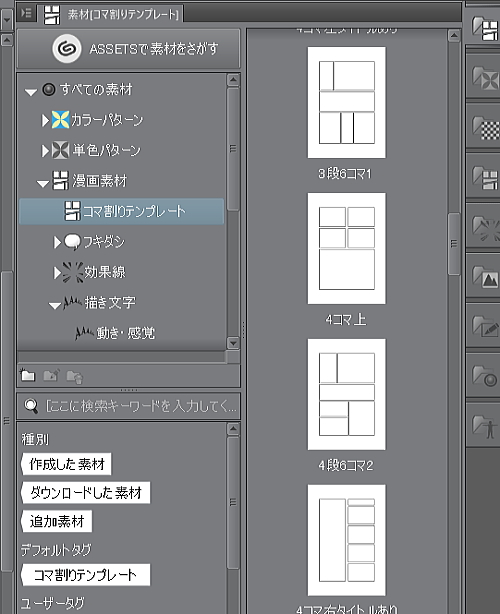
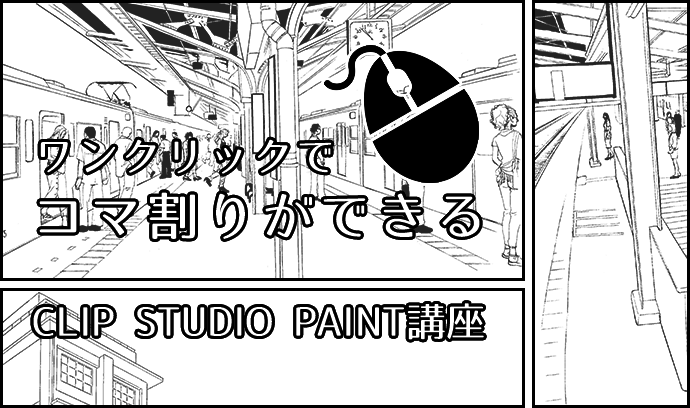
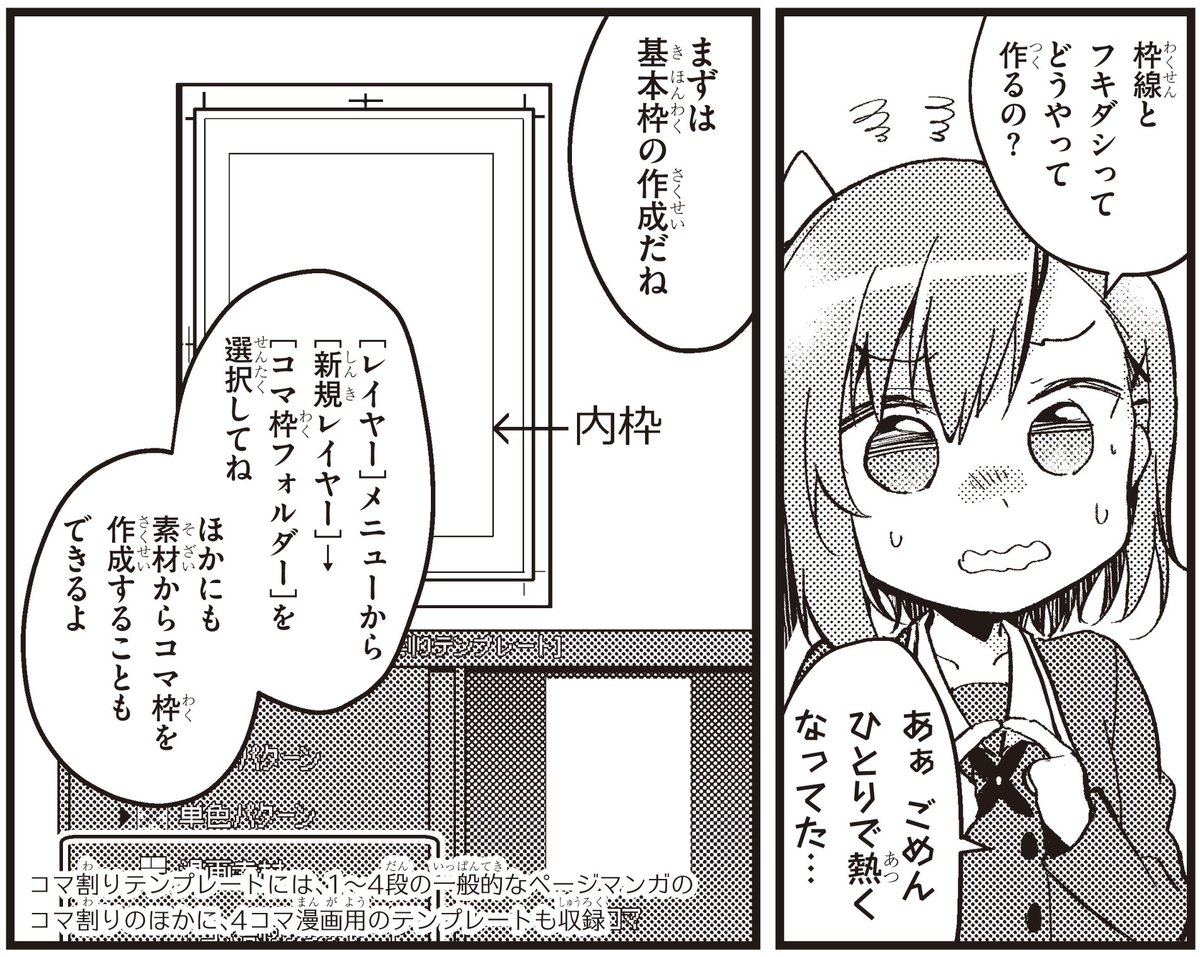
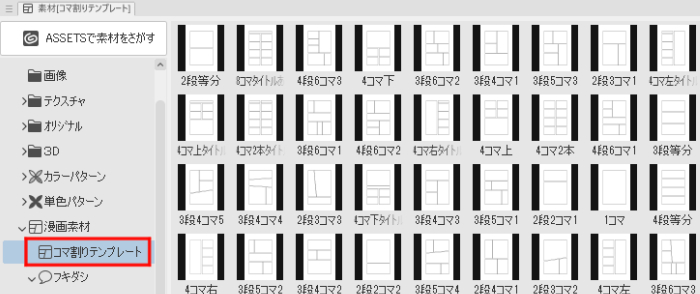
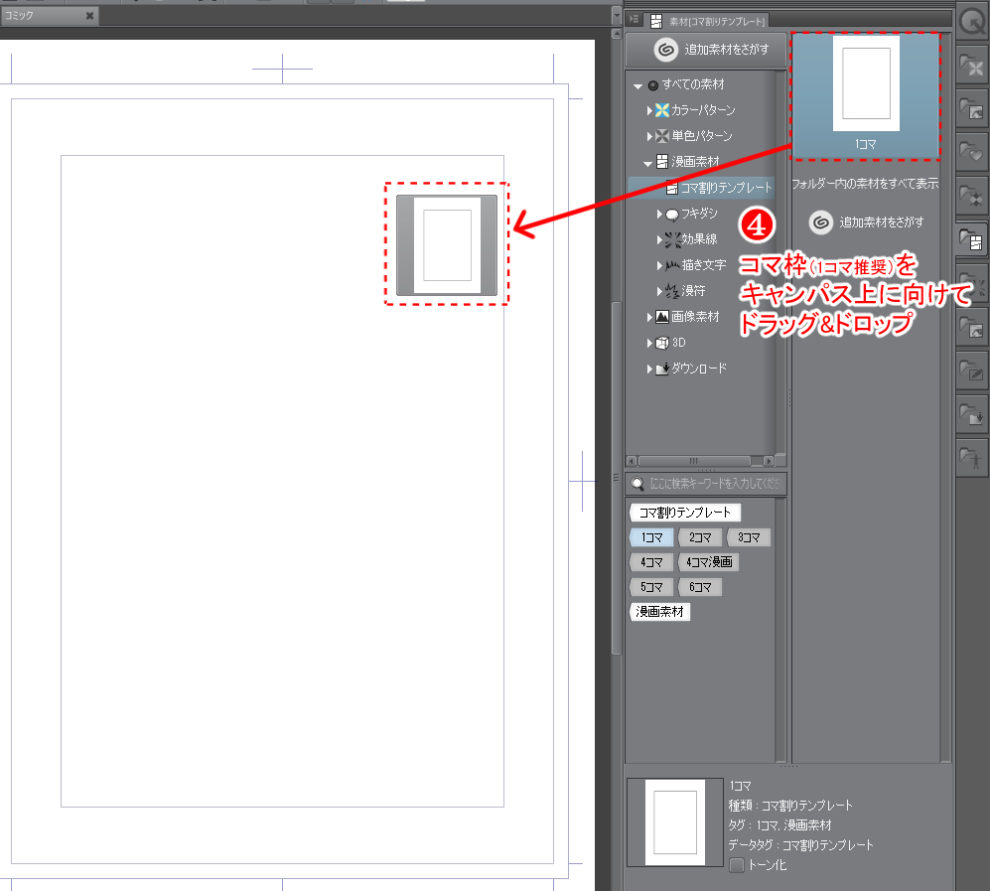
漫画の作業で面倒くさい作業のひとつ、コマ割り。 コマの大きさを決めて―― 線を描いて―― と時間が掛かる作業と思われがちですが、実は1線1線ペンを使って作業する必要はありません。clip studio paintには簡単にコマ割りできる便利な機能があります。コマ割りテンプレートを使用する 素材パレットの 漫画素材→ コマ割りテンプレートから、 1コマを選択し、キャンバスにドラッグ&ドロップします。 キャンバスに枠線が描画され、 レイヤーパレットに新しいコマ枠フォルダーが追加されます
Incoming Term: クリスタ 四コマ テンプレ,


0 件のコメント:
コメントを投稿